ルーレットと順番決めの操作手順を、実際の画面とアニメーションで説明します。登録もインストールも要りません。スマホでも PC でも、同じ手順で使えます。
ルーレットの使い方
複数の候補から 1 つを選ぶときに使います。幹事を 1 人決める、ランチのお店を 1 軒決める、といった場面に向いています。
項目を追加する

入力欄に候補を書いて「追加」を押すと、リストとルーレットに加わります。Enter キーでも追加できます。
項目は 2 個から 24 個まで、1 項目あたり 20 文字までです。最初から「ラーメン」「寿司」「焼肉」の 3 つが入っているので、そのまま試せます。
スピンする

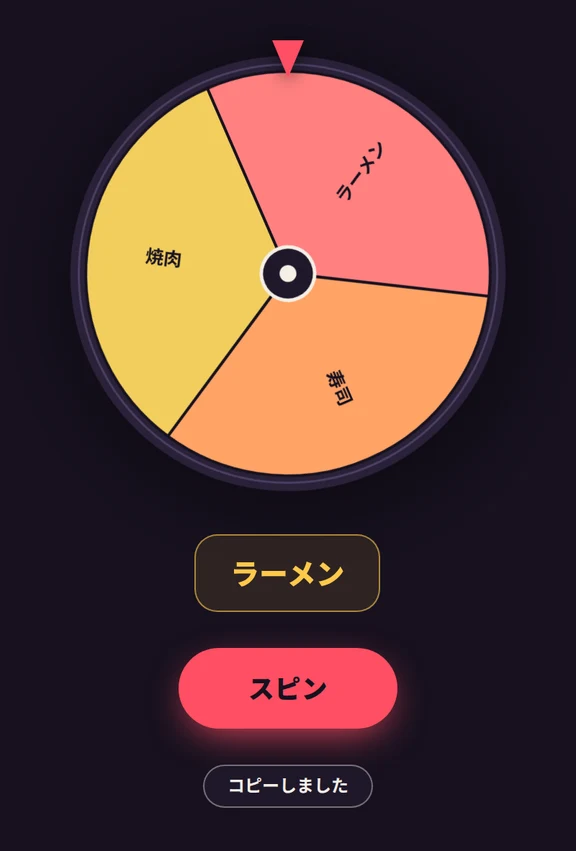
「スピン」を押すとルーレットが回り、数秒かけてゆっくり止まります。止まった位置の項目が、結果として大きく表示されます。
回っている間は、項目の追加・編集・削除はできません。やり直したいときは、止まってからもう一度スピンを押してください。
結果をコピーして共有する
結果の下の「結果をコピー」を押すと、結果と候補の一覧がテキストとしてクリップボードに入ります。チャットやメモにそのまま貼り付けて共有できます。
コピーされるのは、このボタンを押したときだけです。


順番決めの使い方
全員の並び順をまとめて決めるときに使います。発表の順番、席順、当番表づくりに向いています。
項目を追加する

ルーレットと同じく、入力欄に書いて「追加」を押します。項目は 2 個から 24 個までです。
最初から「A チーム」から「D チーム」までの 4 つが入っています。人の名前やチーム名に書き換えて使ってください。
並べ替える

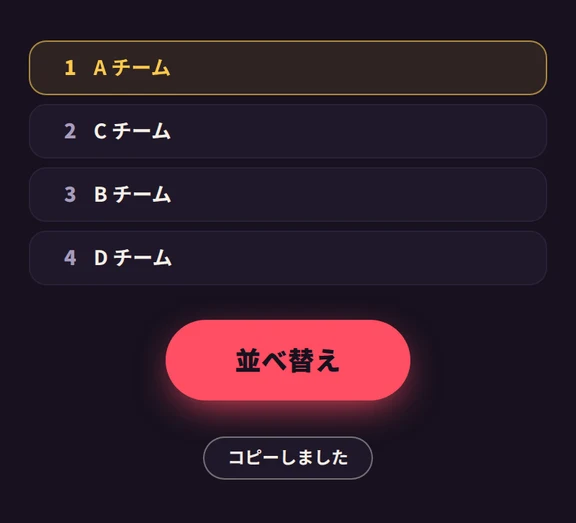
「並べ替え」を押すと、1 位から順に 1 件ずつ現れます。すべて出そろうまで、項目の追加や編集はできません。
もう一度押すと、新しい並びに引き直します。何度でもやり直せます。
結果をコピーして共有する
「結果をコピー」を押すと、順位つきの結果がテキストとしてクリップボードに入ります。
グループのチャットに貼り付ければ、全員が同じ順番を見られます。


知っておくと便利なこと
- 項目の直し方: 各項目の鉛筆のボタンで書き換え、右端のボタンで削除できます。
- ルーレットと順番決めの使い分け: 1 つだけ選ぶならルーレット、全員を並べるなら順番決めです。
- 入力した内容の扱い: 項目も結果もブラウザの中だけで処理します。サーバへは送らず、ページを閉じたり再読み込みしたりすると消えます。
- 動きが苦手なとき: 端末の「視差効果を減らす」などの設定に従って、演出を抑えます。順番決めの結果は 1 件ずつではなく、一度に表示されます。
- 英語版: ページの右上の言語切り替えから、同じページの英語版に移れます。
よくある質問
- 無料で使えますか。登録は必要ですか。
- 無料です。会員登録もアプリのインストールも要りません。ブラウザでページを開けば使えます。
- 項目はいくつまで入れられますか。
- ルーレットも順番決めも、2 個から 24 個までです。1 項目あたり 20 文字まで入力できます。
- スマートフォンでも使えますか。
- 使えます。画面の幅に合わせて表示が変わり、タッチ操作に対応しています。
- 不具合や要望はどこに伝えればよいですか。
- GitHub の Issue で受け付けています。端末とブラウザの種類、どの画面で何をしたかを書いていただけると、原因を調べやすくなります。